例えば、PDFに文字を入れたいだけなのに、わざわざAdobeの製品(Adobe Acrobat Reader)などをインストールするのは面倒ですよね。
実は、Windowsに標準で入っている「Microsoft Edge」だけでも、PDFに文字を追加したり、手書きで書き込んだり、ハイライトを付けたりできます。
この記事では、PDFをEdgeだけで編集する方法を、初心者向けにわかりやすく解説します。
Edgeで可能なPDF編集
Microsoft Edgeでは、PDFに対して次のような編集ができます。
- PDFを開く
- 文字を入力する
- フォーム欄に記入する
- 手書きで書き込む
- ハイライトを付ける
- コメント・メモを追加する
- 編集したPDFを保存する
- 印刷する
ちょっとした書類への記入や、資料へのメモ書きであれば、Edgeだけで十分対応できます。
ただし、PDF内に最初から書かれている文章そのものを直接書き換えるような、本格的な編集には向いていません。
PDFをEdgeで開く方法
まずは、編集したいPDFをMicrosoft Edgeで開きます。開き方は下記のとおり。
- 編集したいPDFファイルを右クリックする
- 「プログラムから開く」を選択する
- 「Microsoft Edge」を選ぶ
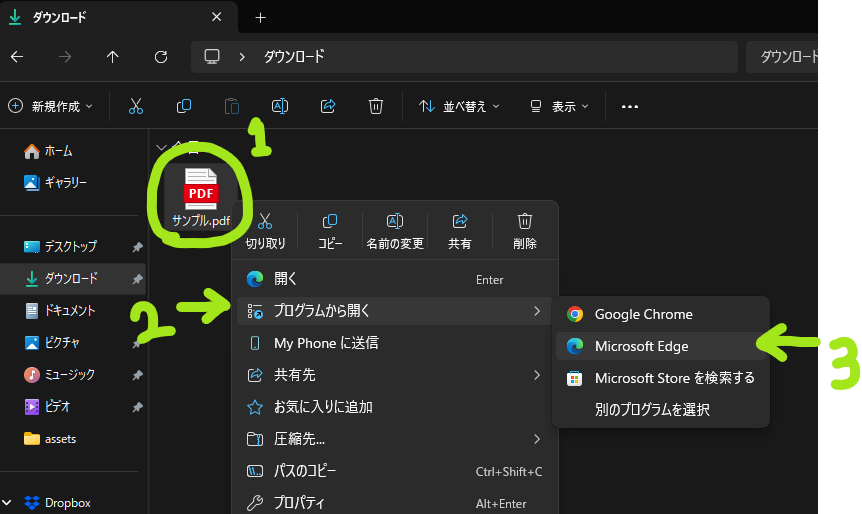
これでPDFがEdge上で表示されます。Windows 10やWindows 11では、EdgeがPDFの既定アプリになっている場合もあります。その場合は、PDFをダブルクリックするだけでEdgeで開けます。
PDFに文字を入力する方法
PDFに名前・日付・住所などを入力したい場合は、Edgeの上部メニューから文字入力機能を使います。手順は下記のとおり。
- PDFをEdgeで開く
- 画面上部のツールバーから「テキストの追加」を選ぶ
- 文字を入れたい場所をクリックする
- 入力したい文字を打ち込む
- 必要に応じて文字サイズや色を調整する
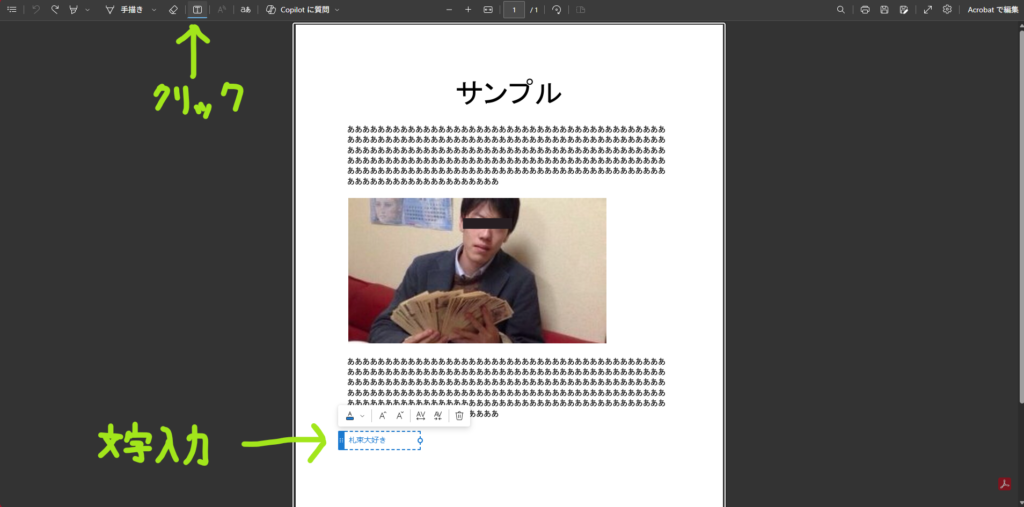
これでPDF上に文字を追加できます。申込書や履歴書のようなPDFに、名前や住所を入力したいときに便利です。
手書きで書き込む方法
PDFに丸を付けたり、線を引いたり、手書きのメモを残したい場合は描画機能を使います。
- PDFをEdgeで開く
- 上部メニューの「手書き」をクリックする
- マウスやタッチペンで書き込む
- 間違えた場合は「消去」で消す
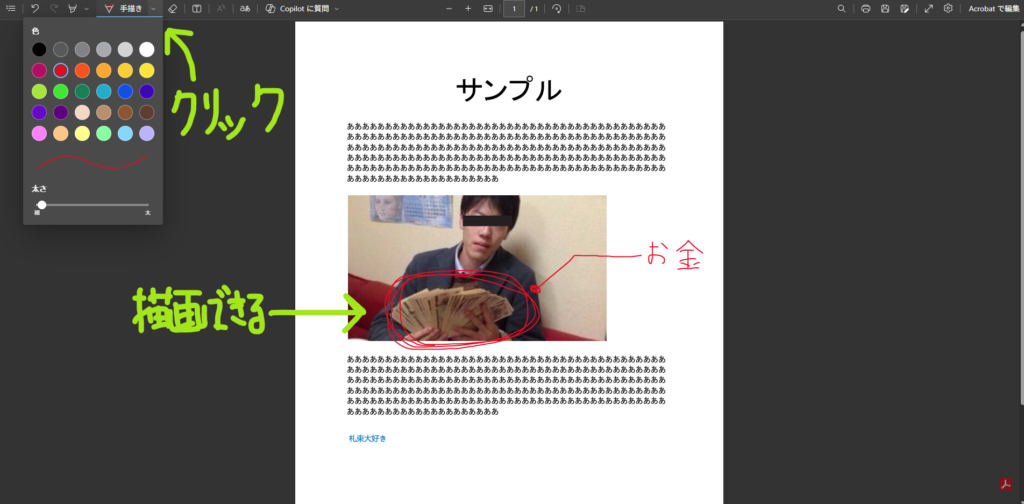
マウスでも書き込めますが、細かい文字を書く場合はタッチペンの方が使いやすいです。資料のチェックや、簡単な赤ペン入れにも使えます。
ハイライトを付ける方法
PDF内の重要な文章を目立たせたい場合は、ハイライト機能を使います。
- ハイライトしたい文章をドラッグして選択する
- 表示されたメニューから「強調表示」を選ぶ
- 好きな色を選択する
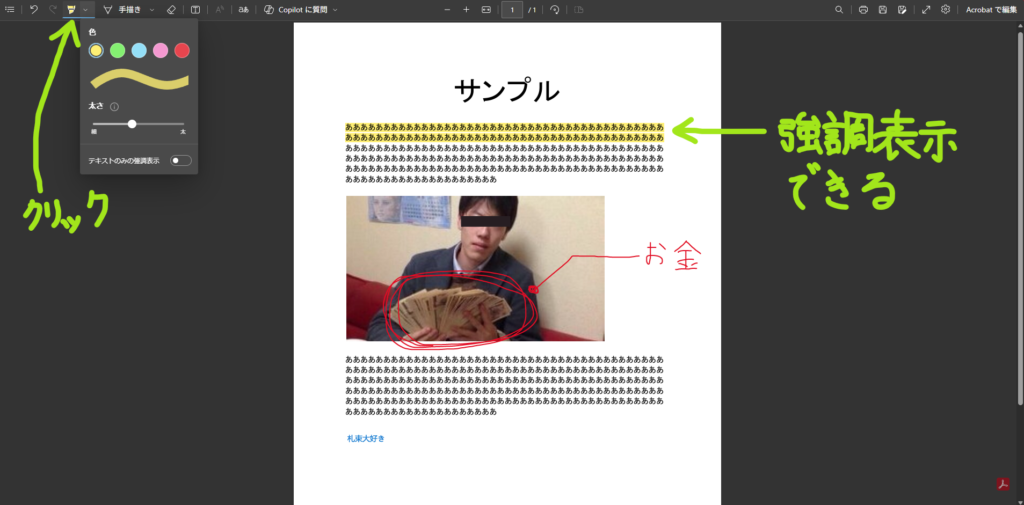
勉強用の資料や、仕事の確認資料に印を付けたいときに便利です。
編集したPDFを保存する方法
PDFに文字やメモを追加したら、必ず保存しましょう。保存方法は2種類あります。上書き保存したい場合は、画面上部の「保存」アイコンをクリックします。元のPDFを残して別ファイルとして保存したい場合は、「名前を付けて保存」を選びます。おすすめは「名前を付けて保存」です。元のPDFを残しておけば、編集を間違えたときにもやり直しやすくなります。
EdgeでPDF編集するときの注意点
Edgeは無料で使えて便利ですが、万能なPDF編集ソフトではありません。特に注意したいのは、PDF内の既存の文章を直接書き換えることは基本的にできないという点です。
たとえば、PDFに書かれている文章の一部を削除したり、本文そのものを修正したりする作業には向いていません。Edgeでできるのは、あくまで「文字を追加する」「線を引く」「メモを書く」「ハイライトする」といった簡単な編集です。本格的にPDFの中身を編集したい場合は、Adobe AcrobatなどのPDF編集ソフトを使う必要があります。
Edgeだけで十分なケース
次のような作業であれば、Edgeだけでも十分です。
- PDFの申込書に名前や住所を入力する
- PDF資料にメモを書き込む
- 重要な部分にハイライトを付ける
- 手書きで丸や線を付ける
- 編集したPDFを保存して提出する
「ちょっと文字を入れたい」「印を付けたい」くらいなら、Edgeだけでかなり便利に使えます。
まとめ
Microsoft Edgeを使えば、専用ソフトを入れなくてもPDFに文字を入力したり、手書きで書き込んだり、ハイライトを付けたりできます。使い方も簡単で、PDFをEdgeで開いて、上部のツールバーから必要な機能を選ぶだけです。ただし、PDF内の既存の文章を直接編集するような本格的な作業には向いていません。簡単な記入やメモ書きであれば、まずはEdgeを使ってみるのがおすすめです。

コメント